
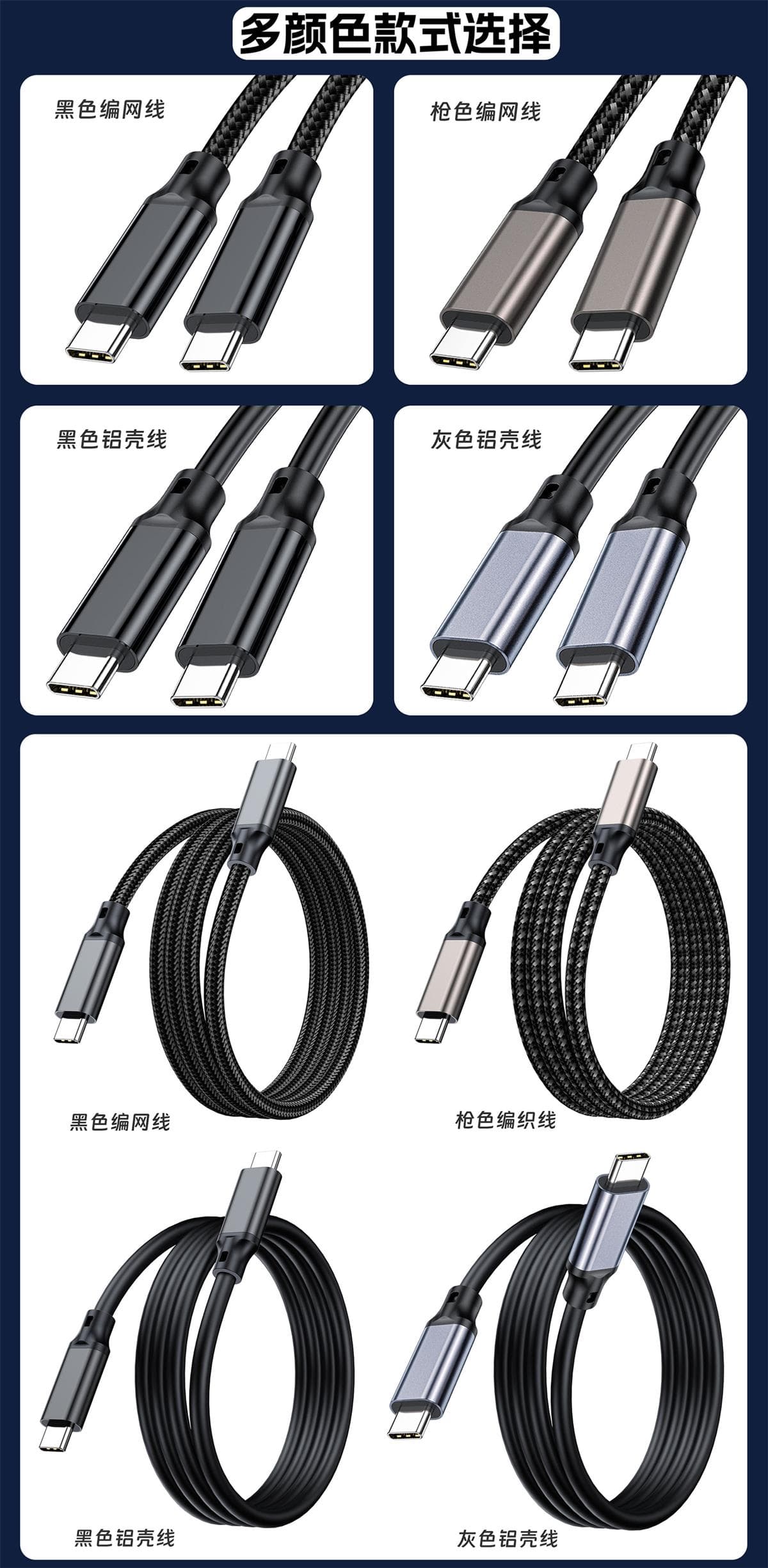
Este artículo está dirigido a marcas y comerciantes que compran cables USB-C. El punto central es sencillo: que encaje no es lo mismo que que funcione. La diferencia de precio suele esconderse en los pines y el chip. Para la gama de conectores USB Type-C que suministramos, la definición de pines figura en la ficha técnica.
1. Un conector Type-C de todas las funciones tiene 24 pines
En la especificación de USB-IF, el USB Type-C se define como un conector de 24 pines y todas las funciones, que transporta datos USB 2.0, los pares diferenciales de alta velocidad (SuperSpeed/USB4), el canal de configuración (CC), la banda lateral (SBU), la alimentación (VBUS) y tierra (GND). El CC gestiona la negociación de capacidades entre el dispositivo y el cable, y el SBU lo usan algunos modos Alt Mode y accesorios de audio. Sin esos pines, un cable no puede identificarse correctamente ante el dispositivo, de modo que este recurre a la potencia más conservadora que puede ofrecer. Un cable genuinamente completo proporciona a la vez alimentación, datos y vídeo porque cada uno de esos pines cumple su función.
2. Por qué existen los cables de 16 pines
Para reducir coste, algunos enchufes emplean un número reducido de pines (lo habitual es 16), eliminando normalmente los pines relacionados con datos. El resultado es un cable que solo carga o suministra alimentación: no puede transportar datos ni alimentar un acoplamiento (dock) o vídeo. Qué pines se omiten varía según el fabricante, por lo que lo que manda es el dibujo de distribución de pines (pinout) del proveedor — no las palabras «Type-C» en el anuncio.
3. Cómo saber si un cable transporta datos
- Compruebe la redacción de la ficha técnica: ¿indica bribre de todas las funciones, datos USB 2.0, SuperSpeed, USB4 o Alt Mode?
- Compruebe la presencia de un e-marker: por encima de 3 A o a alta potencia, USB PD exige un chip e-marker para identificar la capacidad del cable (fuente: USB-IF)
- Compruebe las pruebas USB-IF y el TID: evidencia verificable de terceros de la conformidad
- Compruebe la etiqueta: un cable marcado como «solo carga» no puede transportar datos por definición
4. Decida el uso antes de recortar pines
- Solo carga, sin datos: un cable de carga de pines reducidos es más barato y una elección razonable
- Dock, monitor, SSD o sincronización de datos: se requiere un cable completo, con el SuperSpeed/USB4 y el Alt Mode que necesita su uso confirmados
- Carga rápida de alta potencia: mire el e-marker y el calibre, no solo la potencia impresa en la funda
Incluya el uso en la RFQ para que el proveedor pueda especificar la construcción correcta, en lugar de comprar primero barato y devolver después todo el lote.
5. Por qué los datos y el vídeo necesitan un cable completo
Los datos USB 2.0, los datos SuperSpeed/USB4 y el vídeo DisplayPort y de otros modos Alt Mode dependen todos de los pines de datos correspondientes. Una vez que un cable de carga de pines reducidos los ha omitido, el transporte es físicamente imposible: incluso con el dispositivo, el cable y el puerto presentes, el sistema no detectará un monitor ni un dock. Gran parte de las devoluciones de docks, monitores y SSD portátiles se debe a que el comprador recibió un cable de carga.
6. Cómo verificar un cable
Antes de un pedido en volumen, haga tres cosas: pruebe con un dispositivo del que se sepa que necesita datos (un dock, un monitor, un SSD); compruebe el dibujo de distribución de pines y la ficha técnica que aporta el proveedor; y conserve las muestras y los informes de ensayo como base de evidencia para cualquier controversia posterior. Juzgar un cable por «carga cuando lo conecto» equivale a no probarlo.
7. Qué incluir en la RFQ
- Uso: solo carga, datos o vídeo — indíquelo explícitamente
- Pines: solicite el dibujo de distribución de pines del enchufe y el calibre de hilo correspondiente
- E-marker: indique si es necesario y la potencia máxima compatible
- Ensayos: pérdida de inserción, diagrama de ojo o informes de ensayo USB-IF
- Documentación: ficha técnica, informes de ensayo y etiquetas del embalaje
8. Trampas habituales
- Tratar «que carga» como «todas las funciones», lo que se manifiesta en devoluciones de docks para portátil y de monitores
- Usar un cable «Type-C» sin definición de pines declarada como cable de datos y descubrir después del lote que solo carga
- Leer solo la afirmación de «240 W» e ignorar el e-marker y el calibre
Para el lado de velocidad y potencia del mismo conector — clases de velocidad, el e-marker y el 240W EPR — vea USB4 vs USB 3.2: guía del comprador para cables 240W USB-C. Si vende en la UE, nuestro artículo sobre la directiva de la UE sobre el cargador común expone qué cambia el puerto obligatorio USB-C para los compradores.
Fuentes
- USB-IF, USB Power Delivery (e-marker, 240W, Type-C specification): https://www.usb.org/usb-charger-pd
- USB-IF, specifications and documents (USB Type-C specification and compliance test documents): https://www.usb.org/documents
- Nota: 24 pines es la definición de todas las funciones de USB-IF; los recuentos de pines reducidos, como 16, son un enfoque de reducción de costes del sector, y los pines exactos omitidos varían según el fabricante sin un estándar público único — lo que manda es el dibujo de distribución de pines del proveedor.